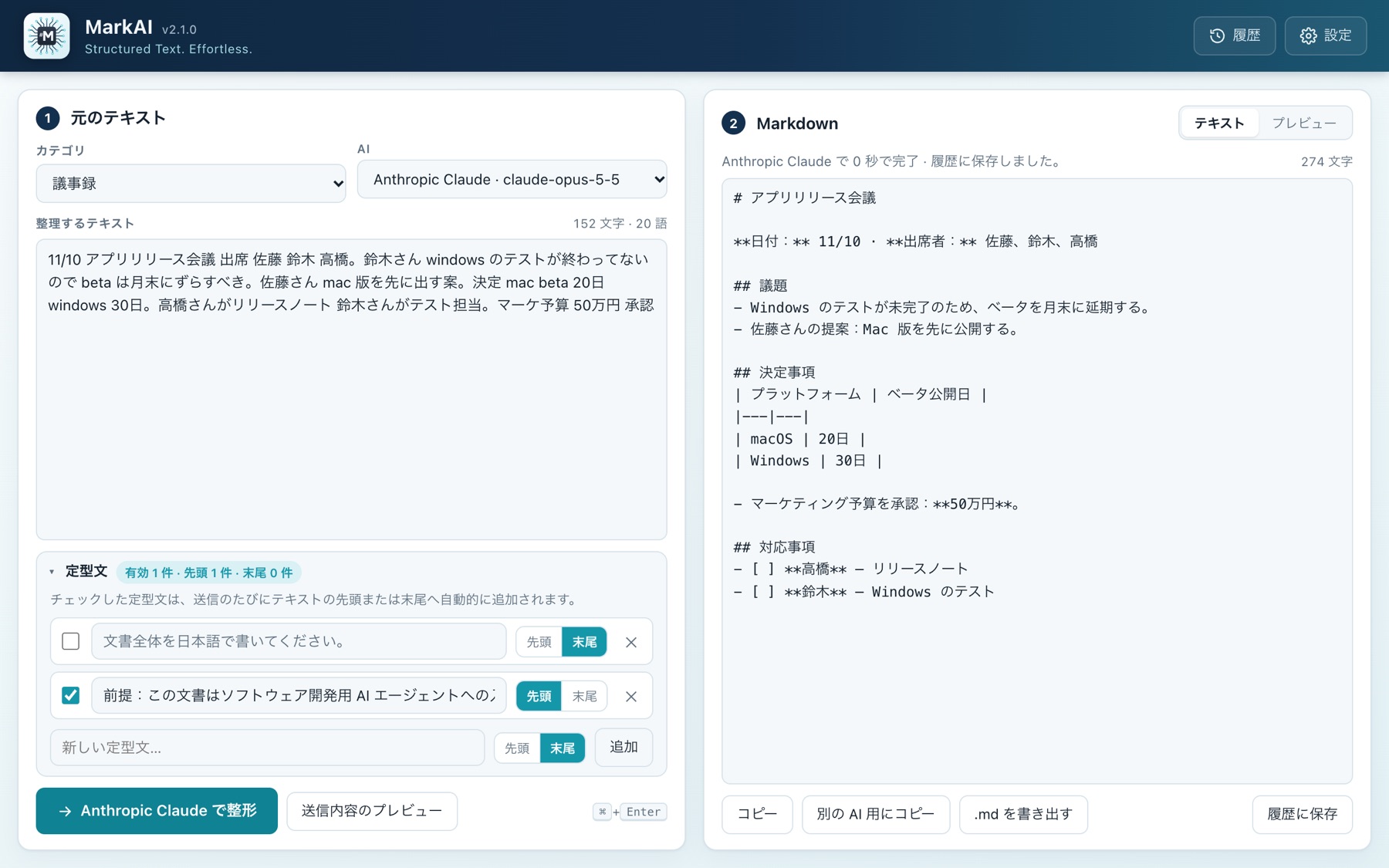
MarkAI は公式 API と直接やり取りします。ブラウザのウィンドウもサイトへのログインも不要です。
議事メモ、仕様、下書き、文字起こし。とても長いテキストでも大丈夫です。
技術ドキュメント、アプリ仕様、記事、メール、スライド……そしてお好みのモデル。
AI が書いているそばから結果がリアルタイムで表示され、自動的に履歴に保存されます。
Markdown が一語ずつ形になっていく様子を見ながら、いつでも止められます。
いつも繰り返す指示は、一度チェックしておけば送信のたびに先頭または末尾へ自動で追加されます。
カテゴリごとに独自のプロンプト。編集も追加も自由で、仕事に合わせて調整できます。
送受信したすべてのテキストを閲覧・検索でき、.md として書き出せます。
ワンクリックで Markdown の原文とプレビューを切り替え、コピーや書き出しができます。
「別の AI 用にコピー」で、次のエージェント向けの適切な指示を付けてコピーできます。
インターフェース・サイト・マニュアルが 8 言語に対応。XML ファイルで翻訳をカスタマイズでき、新しいバージョンは自動でお知らせします。
イタリア語、英語、フランス語、スペイン語、中国語、日本語、アラビア語(右から左)、ロシア語。設定 → 言語 で再起動なしに切り替えられます。
XML ファイルを読み込んで、新しい言語を追加したり内蔵言語を手直ししたりできます。下の公式ファイルをダウンロードしてテンプレートに使えます。
起動時と 1 日 1 回、MarkAI は新しいバージョンがあるか確認し、新機能を表示します。データは一切送信せず、オフにもできます。
プロジェクトの前提、言語、トーン、形式の制約など、よく使う文を保存しておき、必要なものにチェックを入れて、テキストの前に置くか後に置くかを選べます。「送信内容のプレビュー」で、AI が受け取る内容をそのまま確認できます。
API キーを入力してモデルを選ぶだけ。ローカルモデルを使えばオフラインでも作業できます。
無料・軽量で、すべての OS に対応。サイトでは常に最新バージョンのみを提供しています。
Apple チップ / Intel 搭載の Mac · 6.3 MB
.dmg をダウンロード.dmg を開いて MarkAI を「アプリケーション」にドラッグします。初回起動時に macOS がブロックするので、下の解除方法を参照してください。
Windows 10 / 11(64 ビット) · 2.6 MB
インストーラーをダウンロードインストーラーを実行します。SmartScreen が表示されたら 詳細情報 › 実行 をクリックします。
Ubuntu、Debian、Mint(64 ビット) · 3.7 MB
.deb をダウンロードインストール: sudo apt install ./MarkAI_2.1.0_amd64.deb
MarkAI は App Store 経由で配布していないため、初回起動時に macOS が「“MarkAI”は開かれませんでした」と表示します。完了を押し(「ゴミ箱に入れる」は押さない)、次のどちらかの方法を選んでください。macOS 15 以降、以前の「右クリック › 開く」は使えなくなりました。
方法 A — システム設定
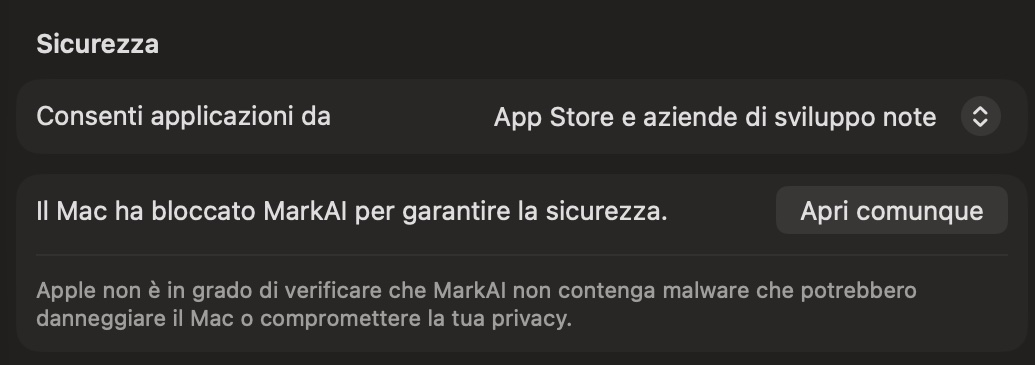
方法 B — ターミナル (macOS がアプリが「壊れている」と表示する場合も):次のコマンドで検疫属性を削除します
xattr -dr com.apple.quarantine /Applications/MarkAI.app
それでも開かない場合は、ローカル署名を追加します:
xattr -cr /Applications/MarkAI.app
codesign --force --deep --sign - /Applications/MarkAI.app
ブロック解除はアップデートのたびに必要です。
アプリの画面付きの完全ガイド:
マニュアルの言語を選択:
アプリのすべての文言は、言語ごとに 1 つの XML ファイルにまとまっています。公式ファイルをダウンロードして編集するか、あなたの言語用に新しく作成してください。
<string> タグの間のテキストを翻訳します。key 属性や {name} などのプレースホルダーは変更しないでください。code(例:pt)と name を設定し、右から左に書く言語では dir="rtl" も指定します。足りない項目は base で指定した言語(既定:英語)で表示されます。内蔵言語と同じコード(例:ja)を使えば、変更したい項目だけをカスタマイズできます。
<?xml version="1.0" encoding="UTF-8"?>
<markai-language code="pt" name="Português"
                 dir="ltr" base="en">
  <string key="top.history">Histórico</string>
  <string key="top.settings">Configurações</string>
  …
</markai-language>
履歴、カテゴリ、定型文、API キーはあなたのコンピューターにのみ保存されます。
テキストはあなたが選んだ AI サービスに直接送られ、それ以外には送られません。アップデートの確認ではサイトからバージョン番号を読み取るだけです。
Ollama ならモデルはあなたの PC 上で動作し、データが外に出ることはありません。